
Empresa — moneda y opciones del POS
En Configuración → Mi Empresa defines datos fiscales, formato de dinero y comportamiento del POS, mesas y domicilios. La pantalla se organiza en pestañas tipo píldora (naranja = activa); cada una agrupa un bloque de opciones. Los cambios aplican tras pulsar Actualizar al pie del formulario.
Ruta: /config/company
Menú: Configuración → Mi Empresa
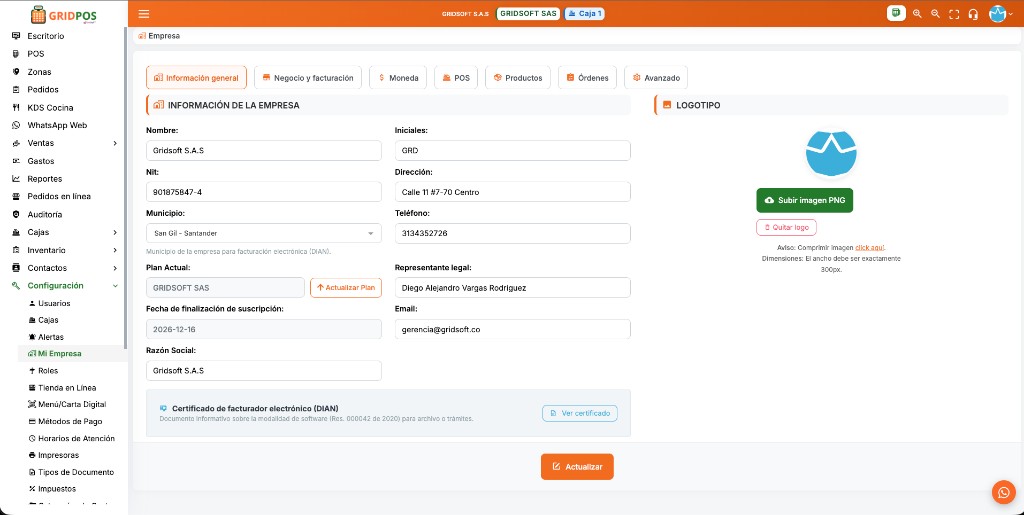
Vista de la pestaña Información general. Las demás opciones están en las otras píldoras de la misma fila.
Píldoras disponibles
Sección titulada «Píldoras disponibles»| Píldora | Contenido |
|---|---|
| Información general | Datos fiscales, plan, suscripción, logotipo y certificado DIAN |
| Negocio y facturación | Tipo de negocio, lista de precios, mesa en factura, propina |
| Moneda | ISO 4217, símbolo y precios con decimales |
| POS | Crédito, balanza, cantidades decimales en ventas, códigos de barras, descuentos… |
| Productos | Agrupar ítems en zonas/delivery y nombre en tarjetas |
| Órdenes | Dividir cuentas, descuentos en mesas, domicilios |
| Avanzado | Certificado digital, contabilidad, formulario rápido de clientes |
Píldora: Información general
Sección titulada «Píldora: Información general»Primera pestaña al entrar. Dos columnas: Información de la empresa (izquierda) y Logotipo (derecha).
Campos de la empresa
Sección titulada «Campos de la empresa»| Campo | Notas |
|---|---|
| Nombre | Nombre comercial que verás en la app |
| Iniciales | Abreviatura (ej. GRD); útil en reportes y etiquetas |
| NIT | Identificación tributaria; sale en facturas |
| Dirección | Dirección fiscal / de facturación |
| Municipio | Selector con búsqueda; obligatorio para facturación electrónica DIAN |
| Teléfono | Contacto del negocio |
| Plan actual | Solo lectura; botón Actualizar Plan lleva a Mi suscripción |
| Fecha de finalización de suscripción | Solo lectura |
| Representante legal | Nombre del representante |
| Correo de contacto de la empresa | |
| Razón social | Nombre legal para documentos |
Certificado de facturador electrónico (DIAN)
Sección titulada «Certificado de facturador electrónico (DIAN)»Bloque informativo con botón Ver certificado: documento sobre la modalidad de software (Res. 000042 de 2020) para archivo o trámites. No sustituye el certificado digital de firma (eso se gestiona en Mi suscripción → Certificado).
Logotipo
Sección titulada «Logotipo»- Sube una imagen PNG.
- Ancho exacto: 300 px (el sistema valida dimensiones).
- Enlace para comprimir imagen si el archivo es pesado.
- Quitar logo elimina el logo al guardar (con confirmación).
- El logo aparece en facturas, tickets y documentos impresos.
Píldora: Negocio y facturación
Sección titulada «Píldora: Negocio y facturación»Dos bloques en la misma pestaña.
Configuración de negocio
Sección titulada «Configuración de negocio»| Campo | Descripción |
|---|---|
| Tipo de negocio | Obligatorio (restaurante, retail, etc.) |
| Lista de precios por defecto | Se usa cuando el cliente no tiene lista asignada |
Configuración de facturación
Sección titulada «Configuración de facturación»| Campo | Descripción |
|---|---|
| Mostrar nombre de Mesa en la factura | Incluye el nombre de la mesa en el PDF/ticket |
| Habilitar propina | Activa propina en mesas y domicilios |
| Porcentaje de propina | Valor sugerido (0–99 %) si la propina está habilitada |
Píldora: Moneda
Sección titulada «Píldora: Moneda»Define cómo se muestran los precios en POS, inventario, reportes, tienda en línea y tickets. No convierte divisas ni tipos de cambio: solo el formato visual.
Tipo de moneda (ISO 4217)
Sección titulada «Tipo de moneda (ISO 4217)»Selector con búsqueda de todas las monedas estándar (ej. COP, USD, EUR). El sistema calcula separadores de miles y decimales según la región de cada moneda.
Símbolo personalizado (opcional)
Sección titulada «Símbolo personalizado (opcional)»Campo libre (máx. 16 caracteres): $, US$, €, Bs… Si está vacío, se usa el símbolo por defecto del código elegido.
Precios con decimales
Sección titulada «Precios con decimales»| Opción | Ejemplo | Efecto |
|---|---|---|
| Sí — 100.000,00 | Con centavos | Precios, totales e inputs de dinero en toda la app |
| No — 100.000 | Enteros | Montos sin decimales |
Al cambiar moneda o decimales verás una vista previa en la misma pestaña.
Píldora: POS
Sección titulada «Píldora: POS»Opciones del punto de venta y canales relacionados.
Cantidades decimales en ventas (POS, mesas, delivery)
Sección titulada «Cantidades decimales en ventas (POS, mesas, delivery)»Campo destacado en esta píldora:
| Valor | Comportamiento |
|---|---|
| No (predeterminado) | Cantidades enteras: 1, 2, 3… Botones +/− de 1 en 1 |
| Sí | Fracciones (ej. 0,5, 1,5) en POS, mesas y domicilios |
Reglas:
- Productos por peso (balanza) usan el peso escaneado aunque este flag esté en No.
- Servicios no admiten cantidad fraccionaria.
- Con decimales activos, +/− suele avanzar de 0,5 en 0,5 (mínimo 0,01).
- No puedes vender más cantidad que el stock disponible.
| Tipo de negocio | Recomendación |
|---|---|
| Restaurante (media porción) | Sí |
| Retail por unidad | No |
| Carnicería / fruver | Venta por peso con balanza + decimales si vendes fracciones sueltas |
Resto de opciones en POS
Sección titulada «Resto de opciones en POS»| Opción | Descripción |
|---|---|
| Habilitar venta a crédito | Botón Crédito y cuotas en el POS |
| Habilitar cotizaciones | Cotizaciones desde el POS |
| Habilitar venta por peso con balanza | Conexión con balanza |
| Variantes en Excel de inventario | Columnas talla/color en importación |
| Código de barras dinámico (balanza) | EAN-13: prefijo + producto + gramos |
| Descuento global en POS | % o monto fijo sobre toda la venta |
| Agrupar productos iguales en POS | Una línea vs. varias por el mismo ítem |
| Autofocus en precio al agregar | Foco en precio al añadir producto |
| Múltiples pedidos en POS | Varias pestañas de carrito |
| Cargar modificadores por defecto | Modificadores al abrir vs. bajo demanda |
| Imprimir Orden al facturar | Botón de comanda en venta exitosa |
Código de barras dinámico: si lo activas, define preset (formato EAN-13) y prefijo que imprime la balanza (ej. 24). Al escanear, 00220 en el código puede interpretarse como 0,220 kg.
Píldora: Productos
Sección titulada «Píldora: Productos»| Opción | Aplica en |
|---|---|
| Agrupar productos iguales en zonas | Mesas / zonas |
| Agrupar productos iguales en pedidos | Delivery |
| Mostrar nombre completo de productos | Tarjetas del catálogo (POS y pantallas de venta) |
Píldora: Órdenes
Sección titulada «Píldora: Órdenes»| Opción | Descripción |
|---|---|
| Dividir cuentas a cobrar en zonas | Varias facturas desde una mesa |
| Descuento global en órdenes | Descuento sobre toda la orden de mesa |
| Actualización automática de órdenes | Guarda al editar ítems sin «Actualizar Orden» |
| Usar clientes registrados en domicilios | Selector de clientes en pedidos a domicilio |
Píldora: Avanzado
Sección titulada «Píldora: Avanzado»| Opción | Descripción |
|---|---|
| Fecha de vencimiento del certificado digital DIAN | Recordatorio del certificado de firma |
| Activar guía de primeros pasos | Panel «Primeros pasos» en la barra superior |
| Habilitar módulo de contabilidad | Muestra u oculta menú contable |
| Formulario rápido de clientes | Solo datos mínimos al crear cliente |
Guardar cambios
Sección titulada «Guardar cambios»En todas las píldoras, los cambios no se aplican solos: baja hasta el botón naranja Actualizar (icono de lápiz) y confirma. Si cambias de píldora sin guardar, lo editado en la pestaña actual se pierde al recargar.
Preguntas frecuentes
Sección titulada «Preguntas frecuentes»Cambié la moneda y los precios siguen igual numéricamente
Sección titulada «Cambié la moneda y los precios siguen igual numéricamente»GridPOS no convierte montos entre monedas; solo cambia símbolo y separadores. Ajusta precios del catálogo manualmente si cambias de COP a USD.
Activé cantidades decimales pero no deja 0,5
Sección titulada «Activé cantidades decimales pero no deja 0,5»Verifica que no sea un servicio, revisa stock y que no sea un producto de peso con reglas distintas.
¿Dónde está la opción de moneda?
Sección titulada «¿Dónde está la opción de moneda?»Píldora Moneda, no en Información general.